/cdn11.dienmaycholon.vn/filewebdmclnew/DMCL21/Picture/Tm/Tm_picture_2843/banner-khuyen-m_254.png%3Fv%3D1790998397)
/https://cdn11.dienmaycholon.vn/filewebdmclnew/DMCL21/FE/images/logonew.png)

/cdn11.dienmaycholon.vn/filewebdmclnew/DMCL21/Picture/Tm/Tm_picture_3727/samsung-galaxy-_581.png)
Apple ProRAW là tính năng chụp ảnh cao cấp được Apple tích hợp trên các dòng iPhone, giúp người dùng lưu giữ hình ảnh ở định dạng RAW nhưng vẫn tận dụng được sức mạnh xử lý hình ảnh của iPhone. Nếu bạn muốn khai thác tối đa khả năng nhiếp ảnh của thiết bị, hãy cùng tìm hiểu cách bật và sử dụng Apple ProRAW trên iPhone trong bài viết dưới đây!

Cách bật và sử dụng Apple ProRaw trên iPhone
1. ProRaw là gì?
ProRAW là định dạng ảnh do Apple phát triển, kết hợp giữa dữ liệu gốc từ cảm biến (RAW) và các công nghệ xử lý hình ảnh tiên tiến như Smart HDR, Deep Fusion hay Night Mode. Nhờ đó, ảnh chụp ProRAW vừa giữ được độ chi tiết cao, dải sáng rộng, giảm nhiễu tốt, vừa dễ dàng chỉnh sửa chuyên sâu mà không làm giảm chất lượng.
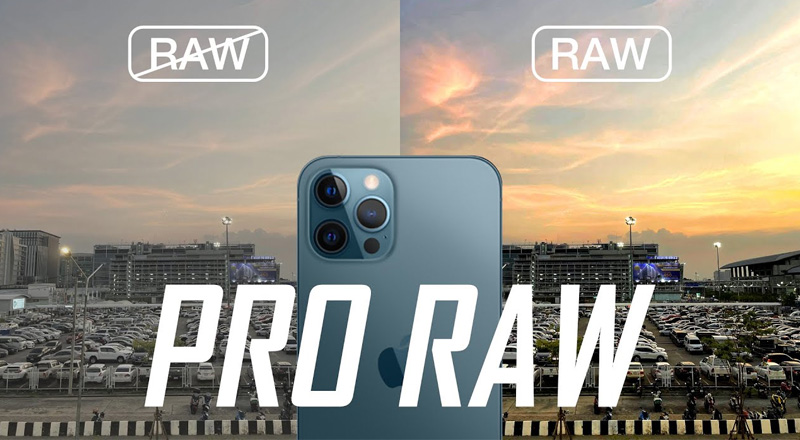
ProRAW là định dạng ảnh do Apple phát triển
Khi chụp ở chế độ ProRAW, iPhone lưu lại toàn bộ dữ liệu hình ảnh gốc thay vì nén như JPEG hay HEIF, giúp người dùng tùy chỉnh linh hoạt các yếu tố như độ sáng, màu sắc, vùng tối, vùng sáng, cân bằng trắng. Tính năng này mang đến trải nghiệm nhiếp ảnh chuyên nghiệp ngay trên điện thoại.
2. Apple ProRaw có trên dòng iPhone nào?
Apple ProRAW là tính năng chụp ảnh cao cấp chỉ có trên các dòng iPhone Pro/Pro Max từ iPhone 12 trở lên. Cụ thể, các mẫu hỗ trợ gồm:
- iPhone 12 Pro, 12 Pro Max
- iPhone 13 Pro, 13 Pro Max
- iPhone 14 Pro, 14 Pro Max
- iPhone 15 Pro, 15 Pro Max
- iPhone 16 Pro, 16 Pro Max
- iPhone 17 Pro, iPhone 17 Pro Max
Để sử dụng, thiết bị cần chạy iOS 14.3 trở lên. Các dòng iPhone thường, iPhone mini và iPad không hỗ trợ chụp ProRAW do giới hạn phần cứng. Tuy vậy, bạn vẫn có thể xem và chỉnh sửa ảnh ProRAW trên bất kỳ thiết bị iOS hoặc iPadOS 14.3 trở lên.
3. Hướng dẫn cách bật Apple ProRaw trên iPhone
Bước 1: Khởi chạy ứng dụng Cài đặt trên iPhone → Chọn Camera để truy cập các tùy chọn chụp ảnh nâng cao.
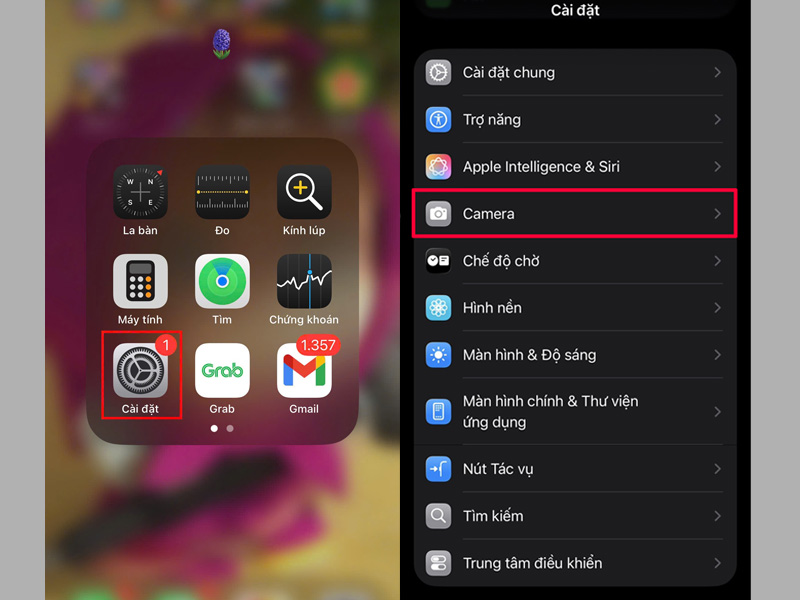
Khởi chạy ứng dụng Cài đặt và chọn Camera
Bước 2: Vào mục Định dạng → Gạt công tắc sang bên phải tại mục ProRAW & Điều khiển độ phân giải. Khi kích hoạt, iPhone sẽ cho phép bạn chụp ảnh ở định dạng RAW chất lượng cao, giữ lại nhiều chi tiết hơn.
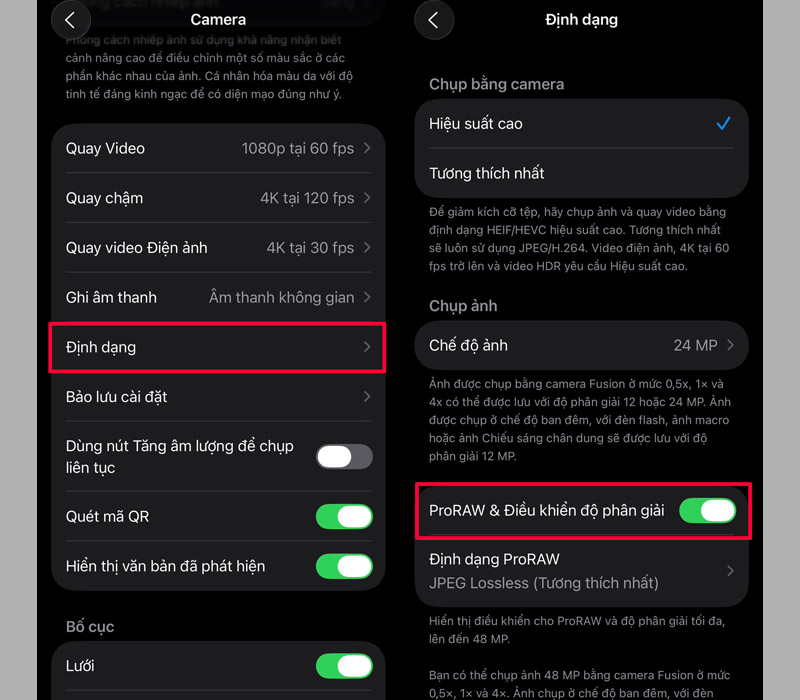
Kích hoạt ProRAW & Điều khiển độ phân giải
Bước 3: Mở ứng dụng Camera → Nhấn vào biểu tượng định dạng chụp ảnh ở góc trên bên trái màn hình → Chọn RAW để bật chế độ ProRAW và bắt đầu chụp.
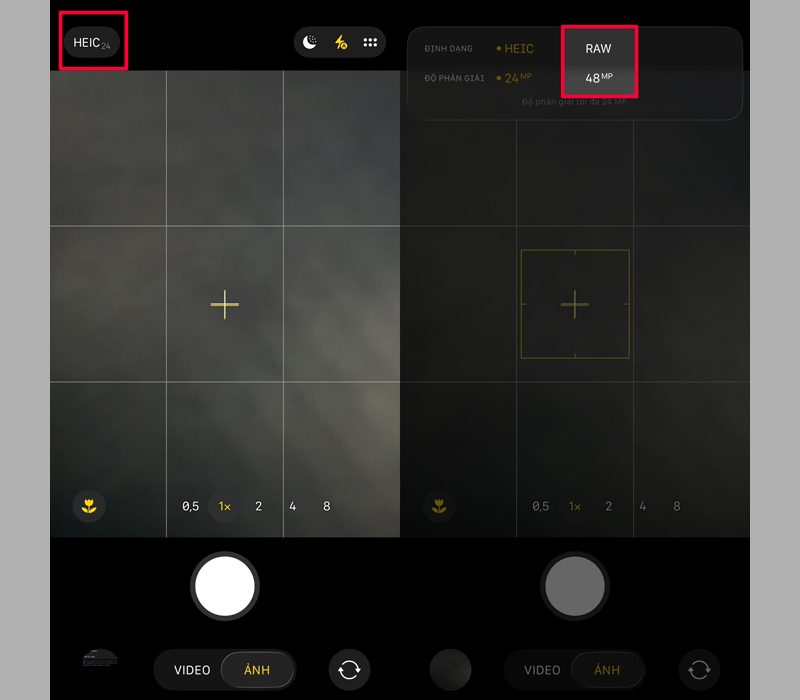
Nhấn vào biểu tượng chụp ảnh và chọn RAW
Trong trường hợp cần thay đổi độ phân giải và định dạng ảnh ProRAW, bạn hãy vào lại Cài đặt → Chọn Camera → Chọn Định dạng. Tại đây, nhấn vào mục Định dạng ProRAW, sau đó điều chỉnh độ phân giải và định dạng ảnh theo nhu cầu.
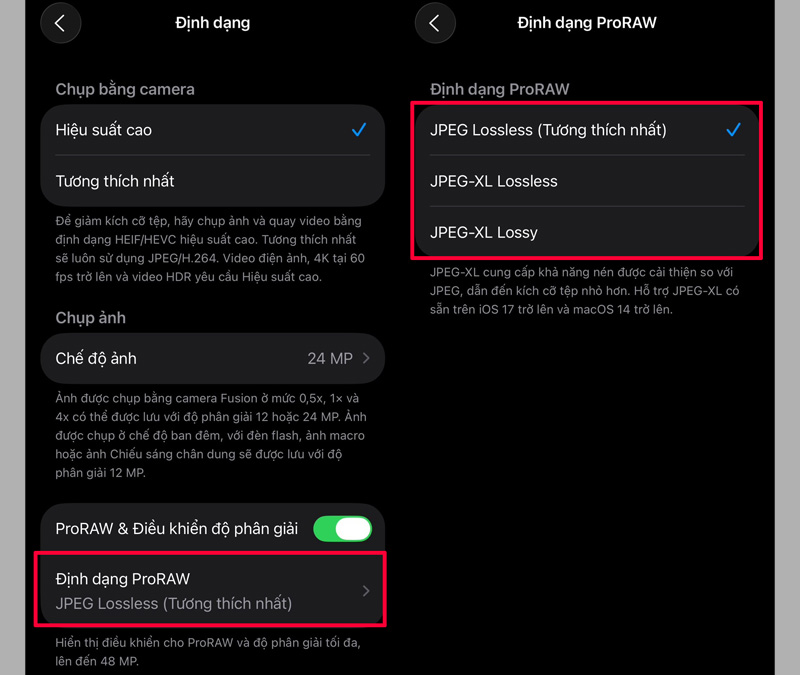
Thay đổi độ phân giải và định dạng ảnh ProRAW
4. Cách chỉnh sửa ảnh Apple ProRaw
Chỉnh sửa bằng ứng dụng Ảnh (Photos)
Bạn có thể mở ảnh ProRAW trong ứng dụng Ảnh, sau đó chọn “Sửa” (Edit) để tinh chỉnh các yếu tố như độ sáng, màu sắc, độ tương phản hay vùng sáng, vùng tối. Ứng dụng này cho phép thực hiện các chỉnh sửa cơ bản mà vẫn đảm bảo giữ nguyên chất lượng ảnh gốc, giúp bạn dễ dàng hoàn thiện bức ảnh theo ý muốn.
Chỉnh sửa bằng phần mềm chuyên nghiệp
Ảnh ProRAW (định dạng DNG) có thể dễ dàng nhập vào các phần mềm chỉnh sửa chuyên nghiệp như Adobe Lightroom, Adobe Photoshop hay nhiều công cụ hậu kỳ khác. Tại đây, người dùng có thể tùy chỉnh sâu các thông số như cân bằng trắng, độ phơi sáng, sắc độ, giảm nhiễu hay tinh chỉnh màu sắc một cách linh hoạt, giúp khai thác trọn vẹn chất lượng và tiềm năng vượt trội của ảnh ProRAW.
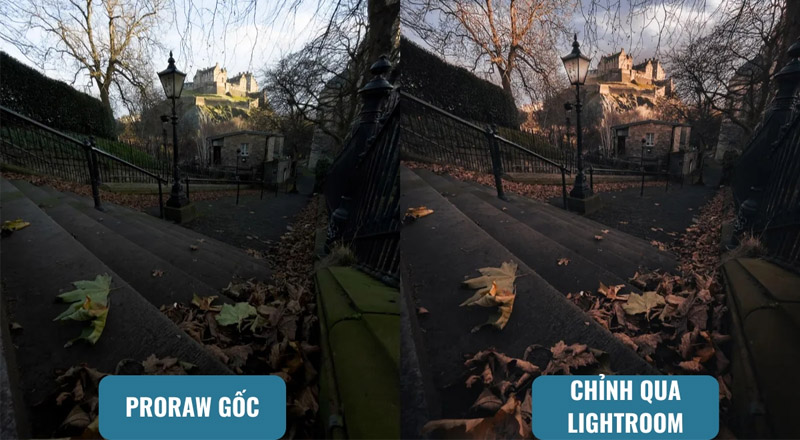
Chỉnh sửa ảnh ProRAW bằng phần mềm chuyên nghiệp
5. Lưu ý khi sử dụng Apple ProRaw trên iPhone
Dưới đây là những lưu ý quan trọng khi sử dụng Apple ProRAW trên iPhone, giúp bạn tận dụng tối đa chất lượng ảnh mà không gặp rắc rối trong quá trình sử dụng:
- Dung lượng ảnh lớn hơn nhiều so với JPEG/HEIF: Ảnh ProRAW thường có kích thước từ 25MB đến hơn 75MB tùy độ phân giải. Vì vậy, hãy đảm bảo bộ nhớ còn đủ trống trước khi chụp nhiều ảnh ở định dạng này.
- Ảnh ProRAW tiêu tốn nhiều pin và thời gian xử lý hơn: Do lưu dữ liệu gốc từ cảm biến và xử lý hình ảnh phức tạp, chụp ProRAW sẽ ngốn pin hơn bình thường, đặc biệt khi chụp liên tục hoặc trong chế độ ban đêm.
- Cần ứng dụng chỉnh sửa ảnh để khai thác tối đa: ProRAW phù hợp với người dùng muốn chỉnh sửa chuyên sâu. Bạn có thể dùng Photos (Ảnh), Lightroom, Snapseed hoặc Photoshop để tinh chỉnh chi tiết, màu sắc và ánh sáng.
- Không cần bật ProRAW cho mọi tình huống: ProRAW lý tưởng cho chụp phong cảnh, chân dung, ảnh ngược sáng hoặc thiếu sáng, khi bạn muốn kiểm soát chi tiết và hậu kỳ. Với ảnh thường ngày, định dạng JPEG/HEIF sẽ tiết kiệm dung lượng và nhanh hơn.
- Ảnh ProRAW có thể chỉnh sửa trên mọi thiết bị iOS/iPadOS 14.3 trở lên: Dù chỉ iPhone Pro/Pro Max mới chụp được ProRAW nhưng bạn vẫn có thể xem và chỉnh sửa ảnh này trên các thiết bị iPhone, iPad hoặc Mac tương thích.
Với Apple ProRAW, người dùng có thể kiểm soát chi tiết hơn trong quá trình chụp và hậu kỳ, mang đến chất lượng ảnh vượt trội so với định dạng thông thường. Hy vọng qua hướng dẫn trên, bạn đã biết cách bật và sử dụng Apple ProRAW trên iPhone hiệu quả, sẵn sàng sáng tạo nên những bức ảnh đậm chất nghệ thuật theo phong cách riêng của mình.
Nếu bạn đang tìm kiếm một chiếc iPhone có hiệu năng mạnh mẽ cùng camera chụp ảnh ấn tượng, thì đừng bỏ qua những mẫu iPhone nổi bật dưới đây tại Siêu Thị Điện Máy – Nội Thất Chợ Lớn!
/cdn11.dienmaycholon.vn/filewebdmclnew/DMCL21/Picture/Apro/Apro_product_39832/iphone-18-pro-max-512gb-silver-main-331026.png)
/cdn11.dienmaycholon.vn/filewebdmclnew/DMCL21/Picture/Apro/Apro_product_39645/iphone-18-pro-max-256gb-main-330839.png)
/cdn11.dienmaycholon.vn/filewebdmclnew/DMCL21/Picture/Apro/Apro_product_39829/iphone-18-pro-max-256gb-black-main-331023.png)
/cdn11.dienmaycholon.vn/filewebdmclnew/DMCL21/Picture/Apro/Apro_product_32018/iphone-14-pro-m_main_348.png)
/cdn11.dienmaycholon.vn/filewebdmclnew/DMCL21/Picture/Apro/Apro_product_39641/iphone-18-pro-256gb-main--292.png)
/cdn11.dienmaycholon.vn/filewebdmclnew/DMCL21/Picture/Apro/Apro_product_33035/iphone-15-128gb-main-33035.png)
/cdn11.dienmaycholon.vn/filewebdmclnew/DMCL21/Picture/Tm/Tm_picture_2391/tai-app-lien-ta_549.png)
/cdn11.dienmaycholon.vn/filewebdmclnew/DMCL21/Picture/Tm/Tm_picture_2390/combo-pmh-den-1_749.png)
/cdn11.dienmaycholon.vn/filewebdmclnew/DMCL21/Picture/News/News_expe_20385/20385.png)
/cdn11.dienmaycholon.vn/filewebdmclnew/DMCL21/Picture/News/News_expe_20384/20384.png)
/cdn11.dienmaycholon.vn/filewebdmclnew/DMCL21/Picture/News/News_expe_20353/20353.png)
/cdn11.dienmaycholon.vn/filewebdmclnew/DMCL21/Picture/News/News_expe_20352/20352.png)
/cdn11.dienmaycholon.vn/filewebdmclnew/DMCL21/Picture/News/News_expe_20349/20349.png)
/cdn11.dienmaycholon.vn/filewebdmclnew/DMCL21/Picture/News/News_expe_20348/20348.png)


