/cdn11.dienmaycholon.vn/filewebdmclnew/DMCL21/Picture/Tm/Tm_picture_2843/banner-khuyen-m_254.png%3Fv%3D1790998397)
/https://cdn11.dienmaycholon.vn/filewebdmclnew/DMCL21/FE/images/logonew.png)

/cdn11.dienmaycholon.vn/filewebdmclnew/DMCL21/Picture/Tm/Tm_picture_3727/samsung-galaxy-_581.png)
Lỗi iPhone bị treo iTunes là một vấn đề có thể xuất hiện khiến nhiều người dùng Apple gặp khó khăn và làm gián đoạn trải nghiệm. Trong bài viết này, Siêu Thị Điện Máy - Nội Thất Chợ Lớn sẽ cùng bạn tìm hiểu nguyên nhân và cách khắc phục lỗi iPhone bị treo iTunes để dễ dàng giải quyết phiền phức đang gặp phải.
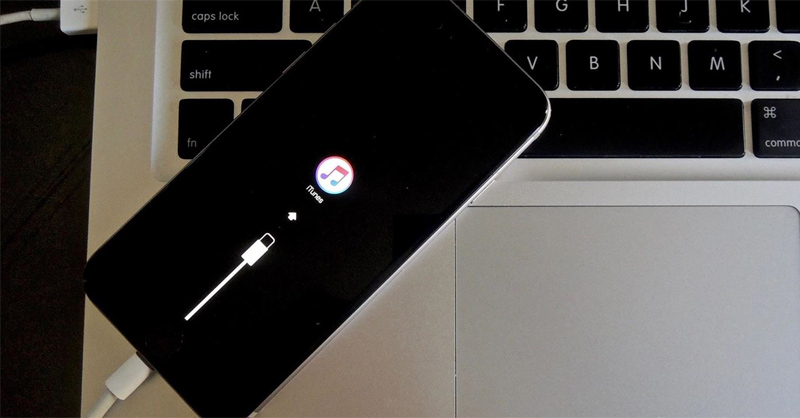
Tìm hiểu nguyên nhân và cách khắc phục lỗi iPhone bị treo iTunes
1. Nguyên nhân lỗi iPhone bị treo iTunes
Lỗi iPhone bị treo iTunes thường xuất phát từ các vấn đề liên quan đến phần mềm hoặc phần cứng. Dưới đây là một số nguyên nhân chính:
- Lỗi cập nhật phần mềm iOS bị gián đoạn, dẫn đến hệ thống không thể hoàn tất quá trình.
- iTunes hoặc firmware lỗi thời, không tương thích với phiên bản iOS hiện tại.
- Sử dụng dây cáp kết nối kém chất lượng hoặc bị hỏng, gây gián đoạn kết nối.
- Cài đặt ứng dụng chứa virus hoặc xung đột dữ liệu khi đồng bộ hóa với iTunes.
- Các vấn đề phần cứng như hư hỏng vật lý hoặc lỗi trong quá trình reset.
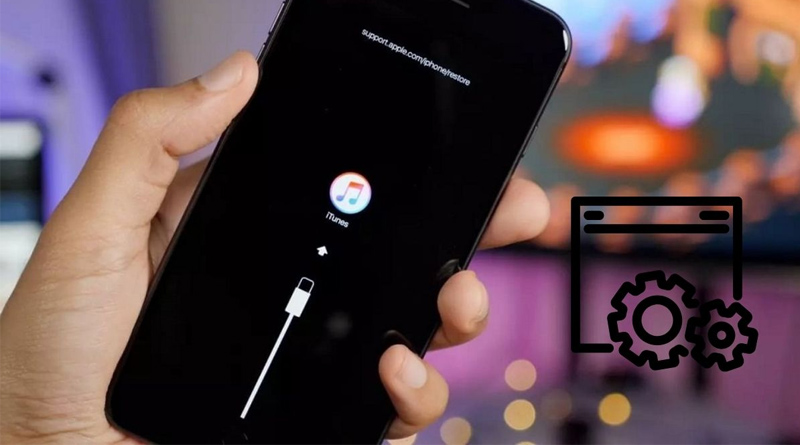
Lỗi iPhone bị treo iTunes thường xuất phát từ nguyên nhân gì
2. Biểu hiện iPhone bị treo iTunes
Khi gặp lỗi này, iPhone sẽ không khởi động bình thường mà hiển thị màn hình đen với biểu tượng iTunes (hoặc Apple Music) và hình cáp USB, kèm thông báo "support.apple.com/iphone/restore". Ngoài ra, thiết bị cũng không phản hồi với các nút bấm thông thường và yêu cầu kết nối với máy tính để restore.
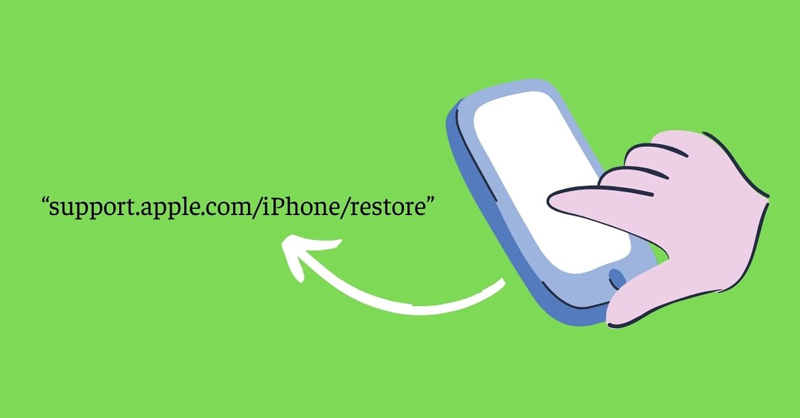
Biểu hiện iPhone bị treo iTunes là gì
3. Cách khắc phục lỗi iPhone bị treo iTunes
Dưới đây là các phương pháp sửa lỗi iPhone bị treo iTunes từ đơn giản đến phức tạp. Hãy thử theo thứ tự để tránh mất dữ liệu.
Khởi động lại điện thoại
Đây là cách đơn giản để thoát lỗi treo iTunes. Bạn có thể buộc khởi động lại (force restart) iPhone bằng cách:
- Đối với iPhone 8 trở lên: Nhấn nhanh nút tăng âm lượng, nhấn nhanh nút giảm âm lượng, rồi giữ nút nguồn đến khi thấy logo Apple.
- Đối với iPhone 7 và iPhone 7 Plus: Nhấn giữ nút giảm âm lượng và nút nguồn cùng lúc khoảng 10 giây cho đến khi logo Apple hiện ra.
- Đối với iPhone 6s trở xuống: Nhấn giữ nút Home và nút nguồn cùng lúc đến khi logo Apple xuất hiện.
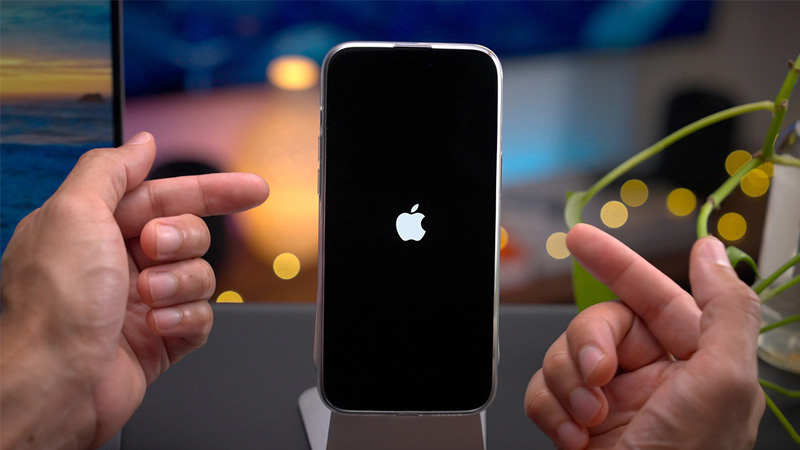
Khởi động lại iPhone để sửa lỗi bị treo iTunes
Restore điện thoại iPhone về chế độ DFU
Nếu buộc khởi động lại điện thoại không hiệu quả, hãy đưa iPhone vào chế độ DFU (Device Firmware Update) để restore qua iTunes hoặc Finder (trên macOS). Các bước thực hiện như sau:
Bước 1: Đầu tiên, bạn kết nối iPhone với máy tính bằng dây cáp và mở iTunes.
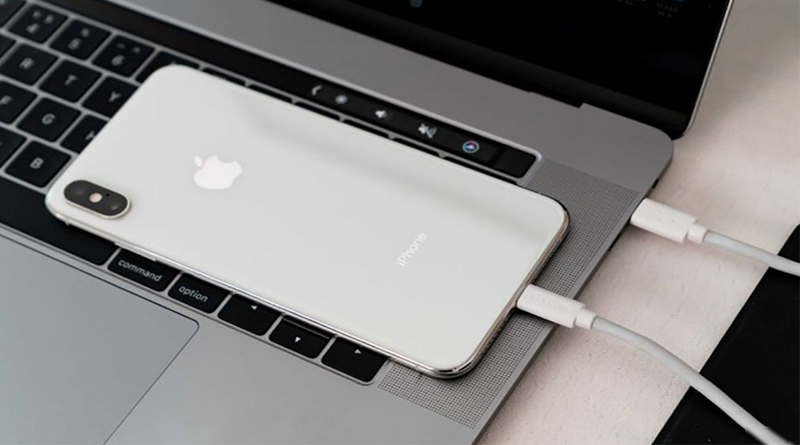
Kết nối iPhone với máy tính bằng dây cáp
Bước 2: Nhấn thả phím tăng âm lượng, nhấn thả phím giảm âm lượng, sau đó nhấn giữ nút nguồn đến khi màn hình tắt.
Bước 3: Tiếp tục nhấn giữ đồng thời phím giảm âm lượng và phím nguồn. Sau đó vẫn nhấn giữ phím giảm âm lượng nhưng thả phím nguồn.
Bước 4: Lúc này iTunes sẽ hiển thị Khôi phục phần mềm và màn hình iPhone vẫn tắt. Như vậy là bạn đã thực hiện thành công.
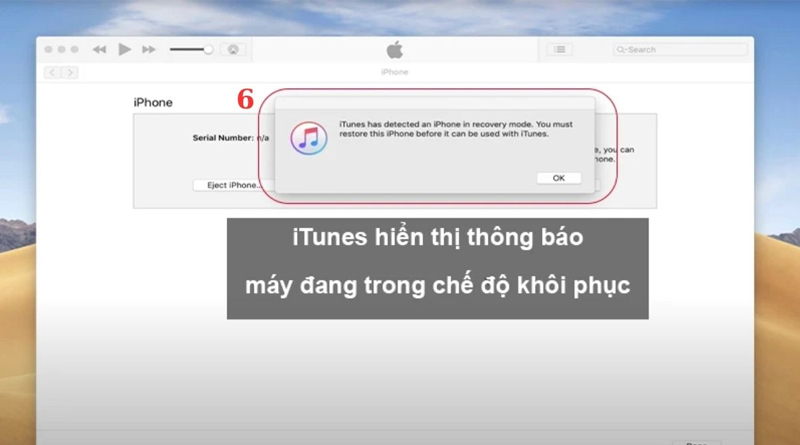
iTunes sẽ hiển thị Khôi phục phần mềm
Cập nhật phiên bản iTunes mới và cài đặt lại iOS
Phiên bản iTunes cũ có thể gây lỗi. Hãy cập nhật iTunes và cài đặt lại iOS theo các bước sau:
Bước 1: Kết nối điện thoại iPhone với máy tính và mở iTunes.
- Sau đó đưa iPhone đang tắt về chế độ Recovery Mode bằng cách nhấn giữ đồng thời nút home và nút sườn.
- Đối với iPhone không có nút nguồn, bạn nhấn giữ đồng thời nút giảm âm lượng và nút sườn (iPhone 7/7 Plus).
- Đối với iPhone 8 trở lên, bạn thực hiện giống với bước 2 và bước 3 ở mục Restore điện thoại iPhone về chế độ DFU.
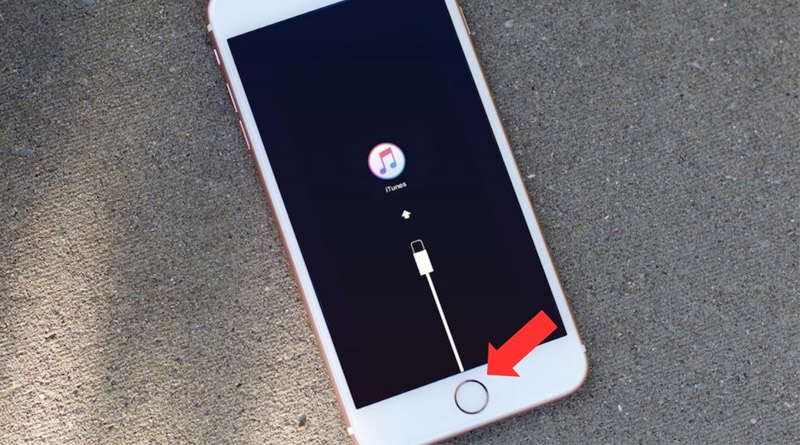
Đưa điện thoại iPhone về chế độ Recovery Mode
Bước 2: Sau khi thực hiện đưa điện thoại về chế độ Recovery Mode, iTunes sẽ hiện thông báo “There is a problem with the iPhone that requires it to be updated or restored.” Lúc này bạn chọn Update.
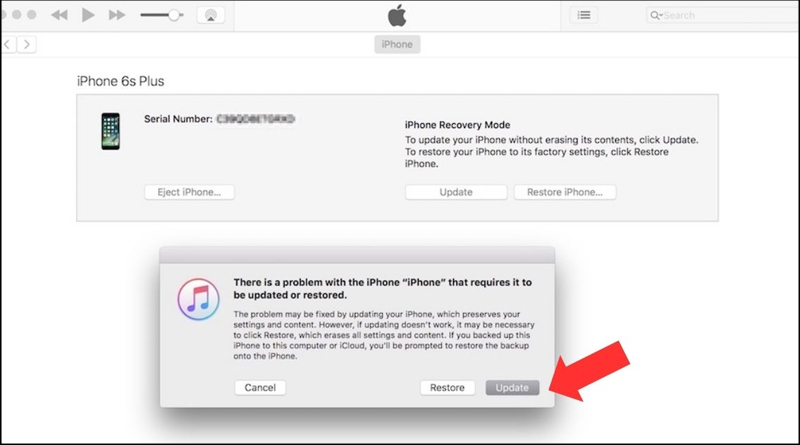
Chọn Update để cập nhật iTunes
4. Cách khắc phục iTunes không nhận iPhone
Nếu iTunes không nhận iPhone sau khi kết nối, lỗi này có thể liên quan đến kết nối hoặc phần mềm. Dưới đây là cách sửa:
Khởi động lại iPhone
Thử khởi động lại iPhone như hướng dẫn ở trên để reset kết nối.
Khởi động lại máy tính
Khởi động lại máy tính để làm mới các driver và kết nối USB.
Chấp nhận cho iPhone tin cậy máy tính
Khi kết nối, iPhone sẽ hỏi "Trust This Computer?" – chọn Trust và nhập passcode nếu cần.
Cập nhật phiên bản mới của iTunes
Từ App Store trên máy tính, bạn chọn Updates, sau đó nhấn Update nếu iTunes có bản cập nhật mới.
Hy vọng với bài viết về nguyên nhân và cách khắc phục lỗi iPhone bị treo iTunes mà Siêu Thị Điện Máy - Nội Thất Chợ Lớn vừa gợi ý, bạn có thể khắc phục lỗi dễ dàng và có trải nghiệm liền mạch hơn. Nếu các cách trên không hiệu quả, đừng quên mang máy đến trung tâm sửa chữa Apple để kiểm tra phần cứng.
Nếu chiếc iPhone của bạn đang gặp vấn hoặc muốn mua điện thoại mới chính hãng với giá tốt, hãy đến ngay Siêu Thị Điện Máy - Nội Thất Chợ Lớn để được tư vấn miễn phí và nhận ưu đãi đặc biệt!
/cdn11.dienmaycholon.vn/filewebdmclnew/DMCL21/Picture/Apro/Apro_product_39654/iphone-duo-2tb-main-330848.png)
/cdn11.dienmaycholon.vn/filewebdmclnew/DMCL21/Picture/Apro/Apro_product_39641/iphone-18-pro-256gb-main--292.png)
/cdn11.dienmaycholon.vn/filewebdmclnew/DMCL21/Picture/Apro/Apro_product_39645/iphone-18-pro-max-256gb-main-330839.png)
/cdn11.dienmaycholon.vn/filewebdmclnew/DMCL21/Picture/Apro/Apro_product_39644/iphone-18-pro-2tb-main--629.png)
/cdn11.dienmaycholon.vn/filewebdmclnew/DMCL21/Picture/Apro/Apro_product_39646/iphone-18-pro-max-512gb-main-330840.png)
/cdn11.dienmaycholon.vn/filewebdmclnew/DMCL21/Picture/Apro/Apro_product_36996/iphone-17-pro-max-256gb-main--862.png)
/cdn11.dienmaycholon.vn/filewebdmclnew/DMCL21/Picture/Apro/Apro_icon_1093/150-150-68kmgiam-soc-di_451.png)
/cdn11.dienmaycholon.vn/filewebdmclnew/DMCL21/Picture/Tm/Tm_picture_2391/tai-app-lien-ta_549.png)
/cdn11.dienmaycholon.vn/filewebdmclnew/DMCL21/Picture/Tm/Tm_picture_2390/combo-pmh-den-1_749.png)
/cdn11.dienmaycholon.vn/filewebdmclnew/DMCL21/Picture/News/News_expe_20446/20446.png)
/cdn11.dienmaycholon.vn/filewebdmclnew/DMCL21/Picture/News/News_expe_20445/20445.png)
/cdn11.dienmaycholon.vn/filewebdmclnew/DMCL21/Picture/News/News_expe_20429/20429.png)
/cdn11.dienmaycholon.vn/filewebdmclnew/DMCL21/Picture/News/News_expe_20422/20422.png)
/cdn11.dienmaycholon.vn/filewebdmclnew/DMCL21/Picture/News/News_expe_20408/20408.png)
/cdn11.dienmaycholon.vn/filewebdmclnew/DMCL21/Picture/News/News_expe_20401/20401.png)


